

Настройка виртуального рабочего места
Продолжаем цикл статей по настройке виртуального рабочего места.
Боремся со смазанными шрифтами
Работая с вашим новым рабочим местом, вы наверняка заметите, что шрифты в некоторых приложениях (в том числе в классической Панели управления и во всех ее апплетах) немного смазаны. Компания Xelent меньше всего заинтересована, чтобы ее клиенты испортили зрение, благодаря очередной «feature» Windows. Данная особенность проявляется не только в Windows Server 2016, но и в Windows 10, поэтому приведенный в данном разделе совет вы можете смело использовать на своем домашнем компьютере.
Войдите от имени пользователя, под которым вы обычно работаете и под которым наблюдаете проблему со смазанными шрифтами. Нажмите Win + R и запустите редактор реестра (команда regedit).
Далее перейдите в раздел HKEY_CURRENT_USER\Control Panel\Desktop. В этом разделе создайте
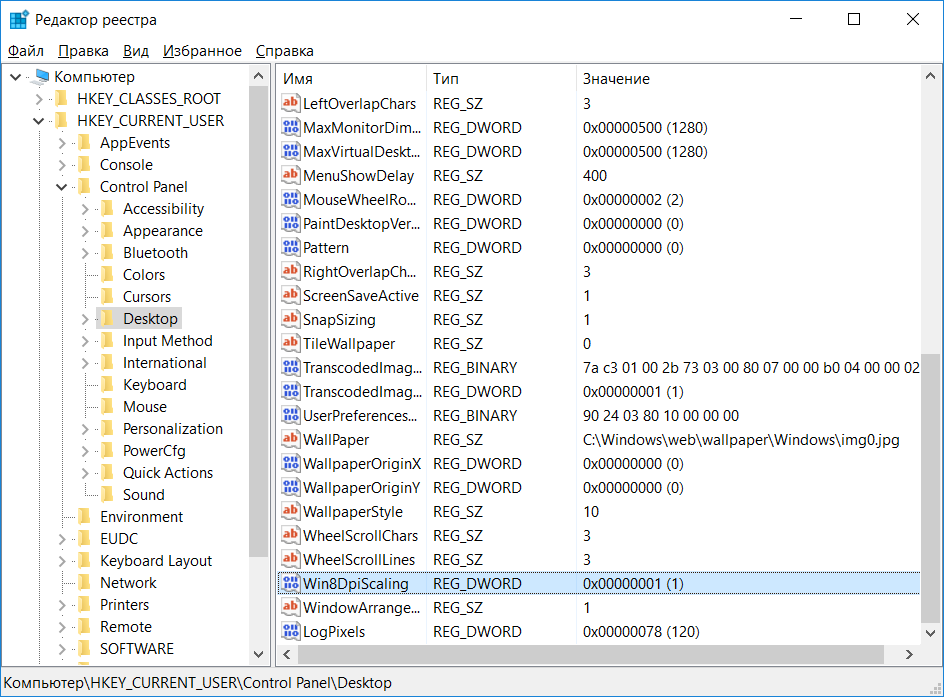
Рис. 1. Редактирование реестра
После этого завершите
Установка программного обеспечения
В первой части статьи мы установили только браузер Opera. Понятно, что для полноценной работы его недостаточно. Как минимум, нам нужно установить следующие программы:
- Офисный пакет
FTP-клиент для полноценной работы с FTP (по желанию).- Мессенджеры (вроде Skype, Viber).
- Acrobat Reader для просмотра
PDF-документов - Яндекс.Диск для обмена файлами.
- Средство шифрования файлов.
Это минимальный набор программ, который пригодится любому пользователю. Без офисного пакета сейчас никуда — просматривать/редактировать документы или электронные таблицы приходится довольно часто. Вряд ли вам захочется покупать лицензию на Microsoft Office для виртуального рабочего места, поэтому рекомендуем остановить свой выбор на популярном офисном пакете LibreOffice. Скачать LibreOffice можно с официального сайта разработчика.
Примечание. При установке программ совсем не обязательно входить под пользователем CloudAdmin. Достаточно помнить его пароль, чтобы у вас была возможность ввести его при установке программы от имени обычного пользователя.
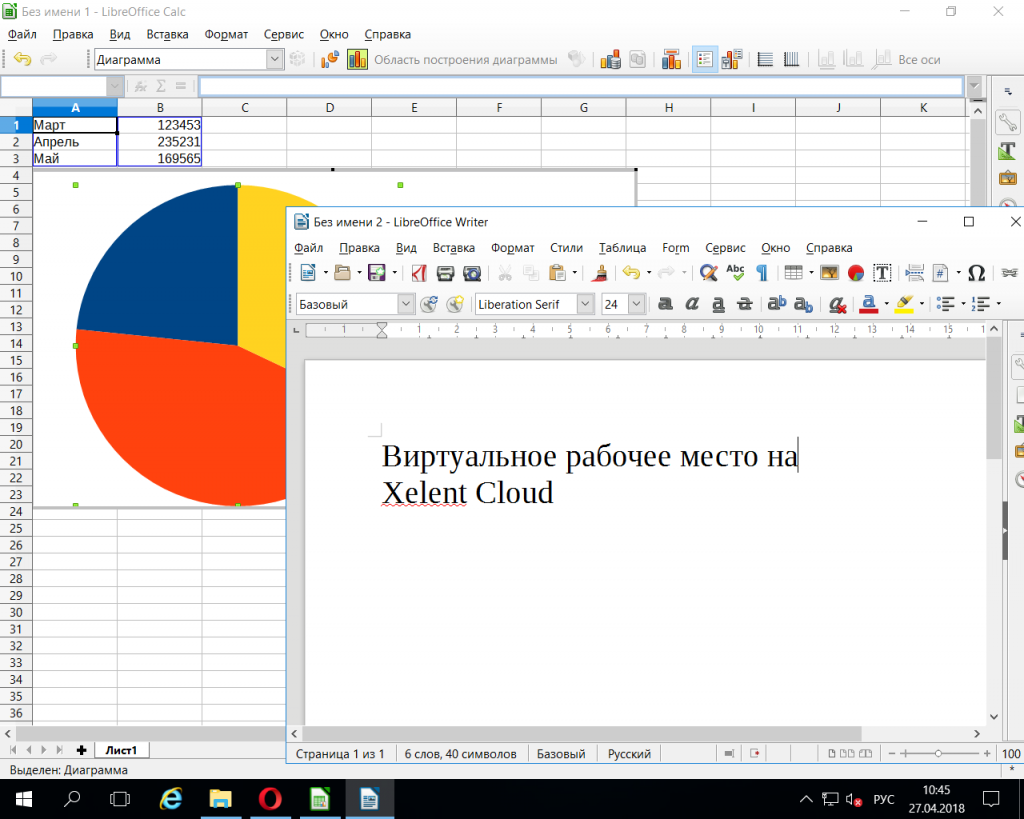
Рис. 2. LibreOffice на виртуальном рабочем месте
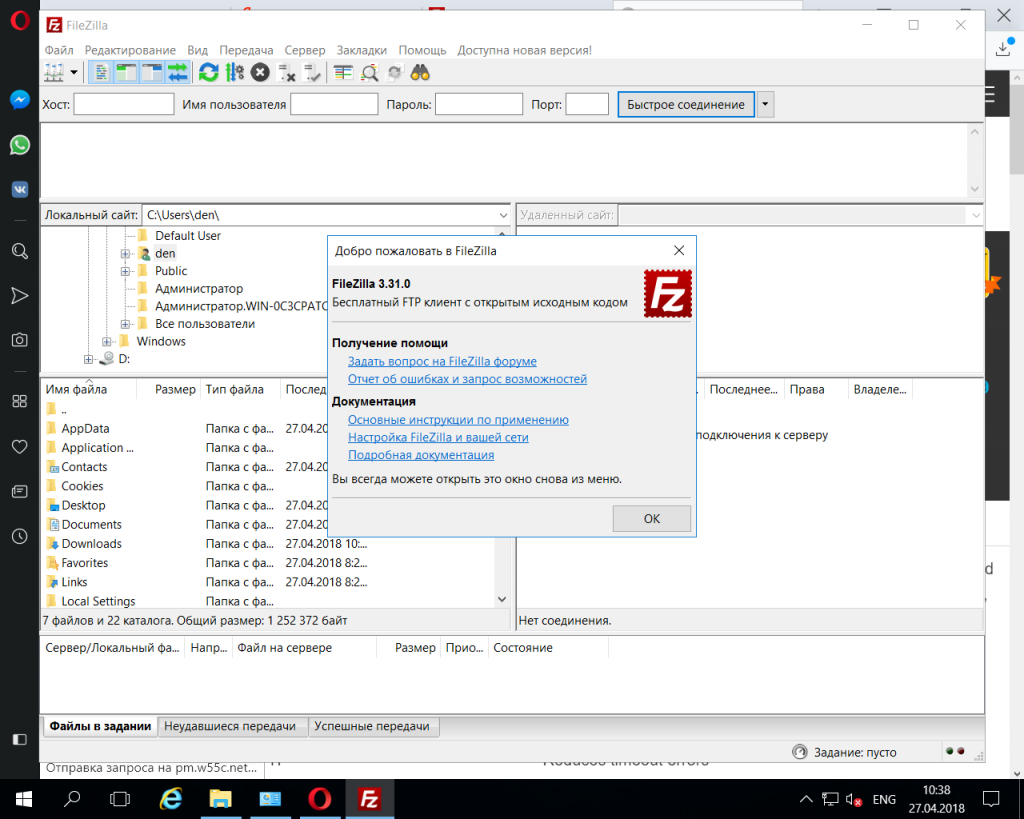
Рис. 3. FileZilla на виртуальном рабочем месте
Просматривать

Рис. 4. Установка Acrobat Reader и Google Chrome
Skype тоже можно скачать. С его установкой на виртуальном рабочем месте у вас также не возникнет проблем. Однако если вы планируете использовать его только в режиме мессенджера, рекомендуем использовать его
В качестве средства шифрования рекомендуем использовать приложение VeraCrypt, которое является продолжением популярной программы TrueCrypt. Приложение абсолютно бесплатное и обеспечивает надежное шифрование ваших файлов. На рис. 5 показано, что создан зашифрованный контейнер, который в данный момент подмонтирован как диск Z: и на него помещены некоторые файлы.
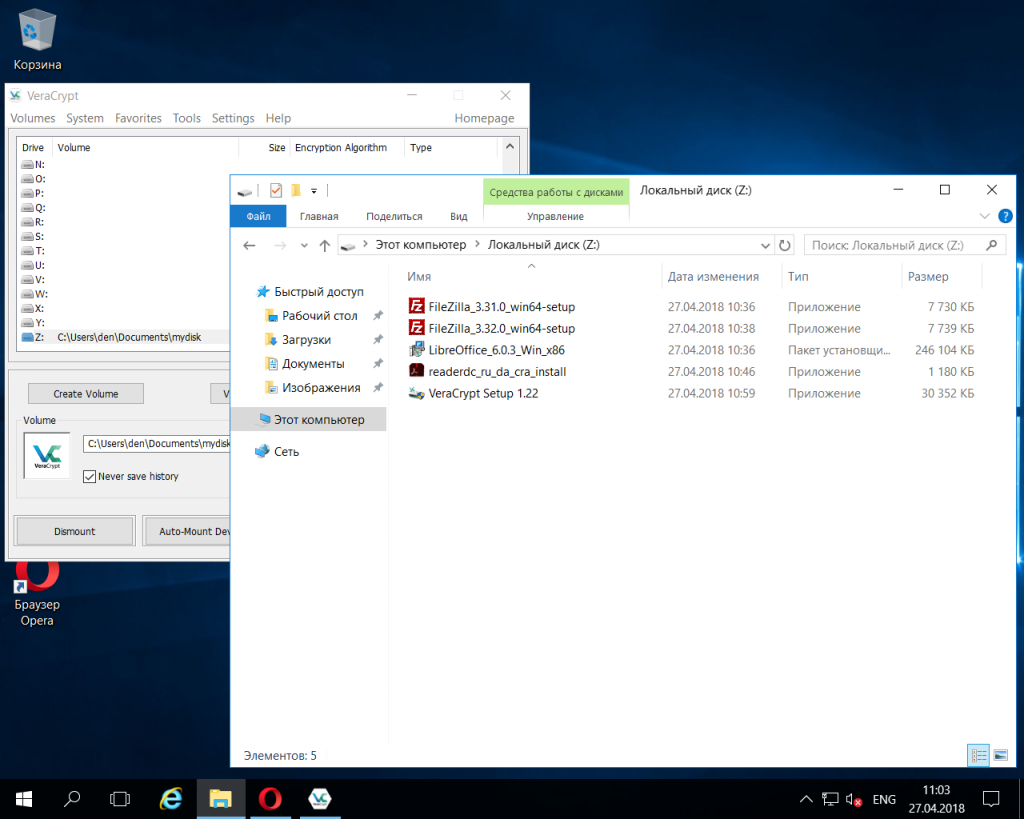
Рис. 5. VeraCrypt на виртуальном рабочем месте
В следующей статье мы рассмотрим это приложение подробнее.
Включаем VPN
В последнее время
Самый простой способ — включить
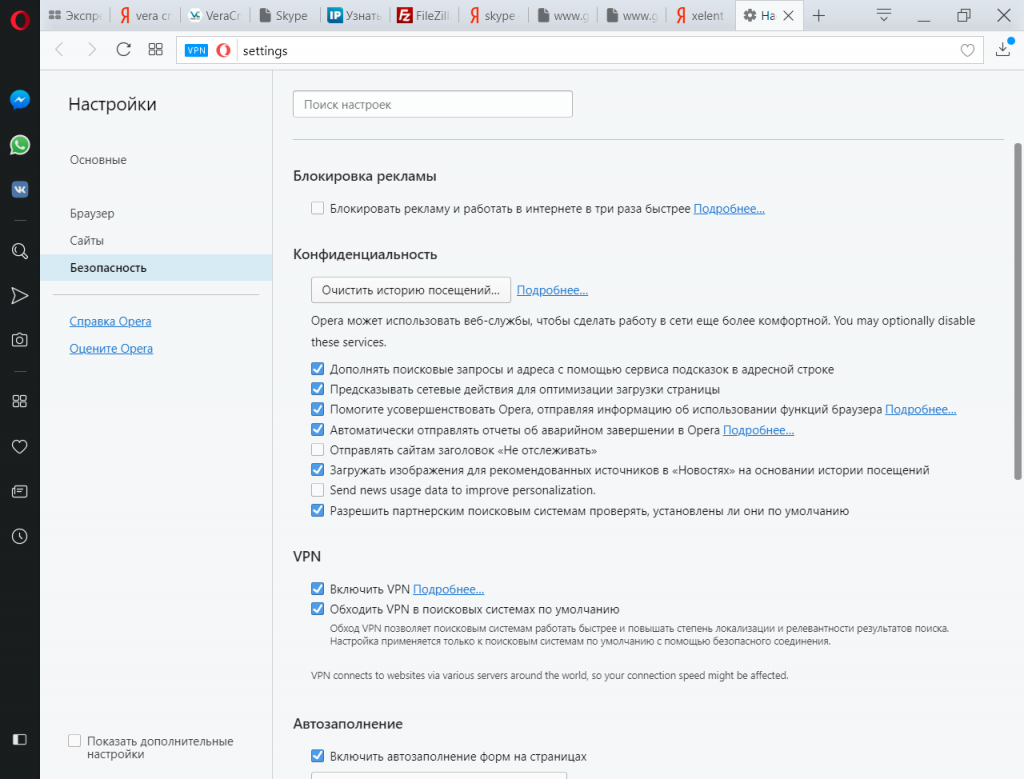
Рис. 6. Включение VPN в Opera
Если нужно включить VPN не только для браузера, но и для остальных программ, тогда можно использовать программы вроде SecurityKISS. Недостаток конкретно этой программы — трафик платный. Бесплатно в день предоставляется только 300 Мбайт, чего очень мало для полноценного использования.
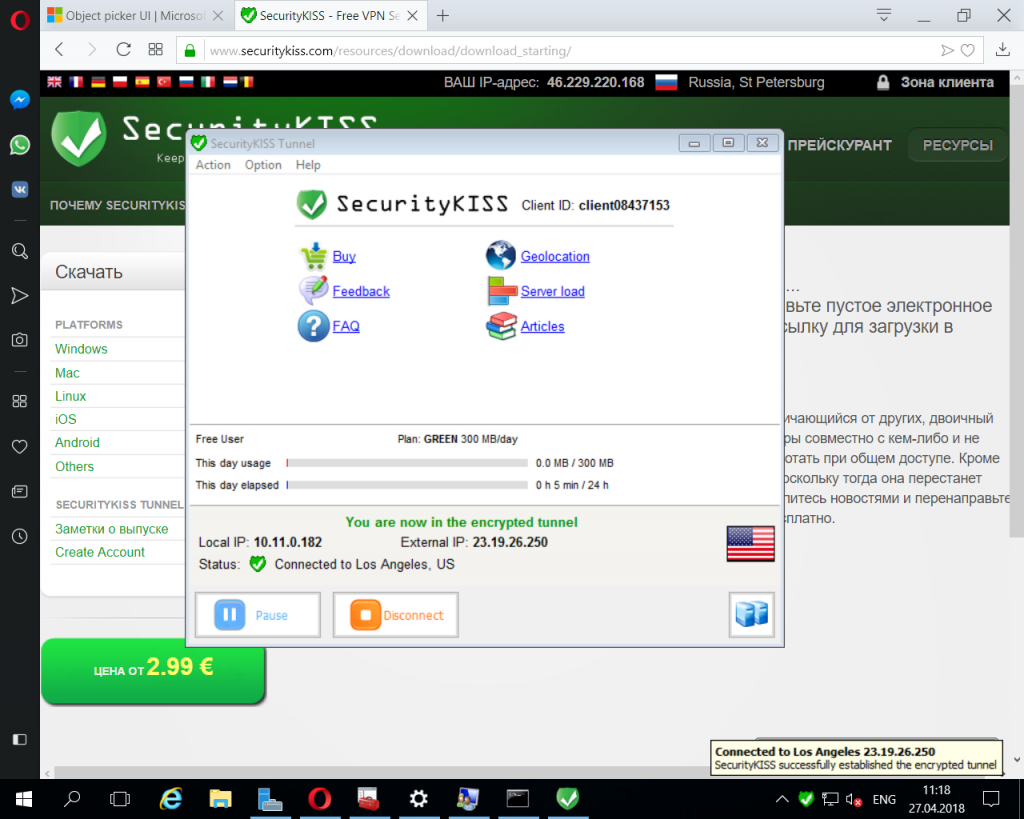
Рис. 7. SecurityKISS в действии
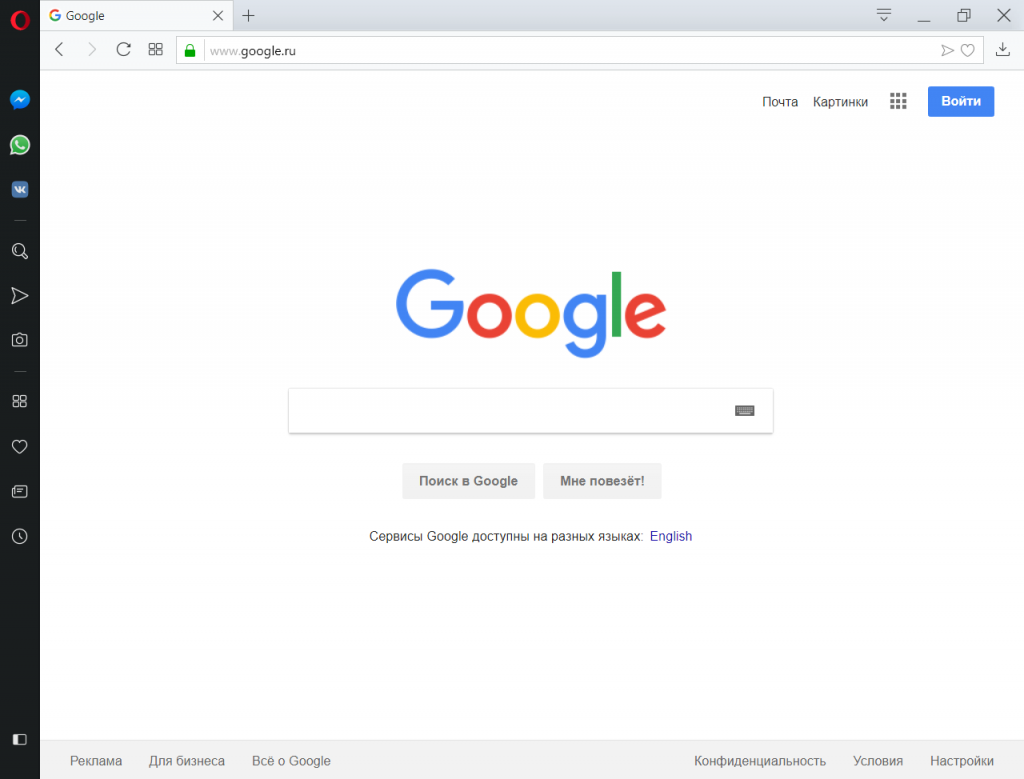
Рис. 8. Вот уж никогда не подумал, что придется заходить на google.ru через VPN
В следующей статье мы поговорим о том, как настроить шифрование ваших файлов на виртуальном рабочем месте.